Pour optimiser un site WordPress construit avec Avada, on mesure d’abord (PageSpeed Insights et les Core Web Vitals LCP, INP et CLS). On lance ensuite l’Assistant de performance d’Avada (Performance Wizard), une fois le site terminé, pour couper ce qui ne sert pas. On affine l’onglet Performance des options (chargement paresseux, polices, compilateurs, CSS critique), puis on traite images, cache et serveur, sans jamais confier la même fonction à deux outils.
Ce guide suit cet ordre, libellés français et anglais à l’appui, pour Avada 7.12 et les versions suivantes. C’est la méthode que j’applique quand je reprends un site Avada. La plupart des optimisations du thème (chargement paresseux, CSS critique, façade vidéo…) sont désactivées par défaut : les activer est le premier levier pour accélérer un site Avada, avant de s’attaquer au contenu et à l’hébergement. Pour savoir si Avada convient à votre projet, lisez mon avis sur le thème Avada.
Mesurer avant de changer un réglage
Sans mesure de départ, impossible de savoir si un réglage a aidé ou nui. Notez les résultats de quelques pages types (accueil, service, article, produit).
PageSpeed Insights : données terrain et données de laboratoire
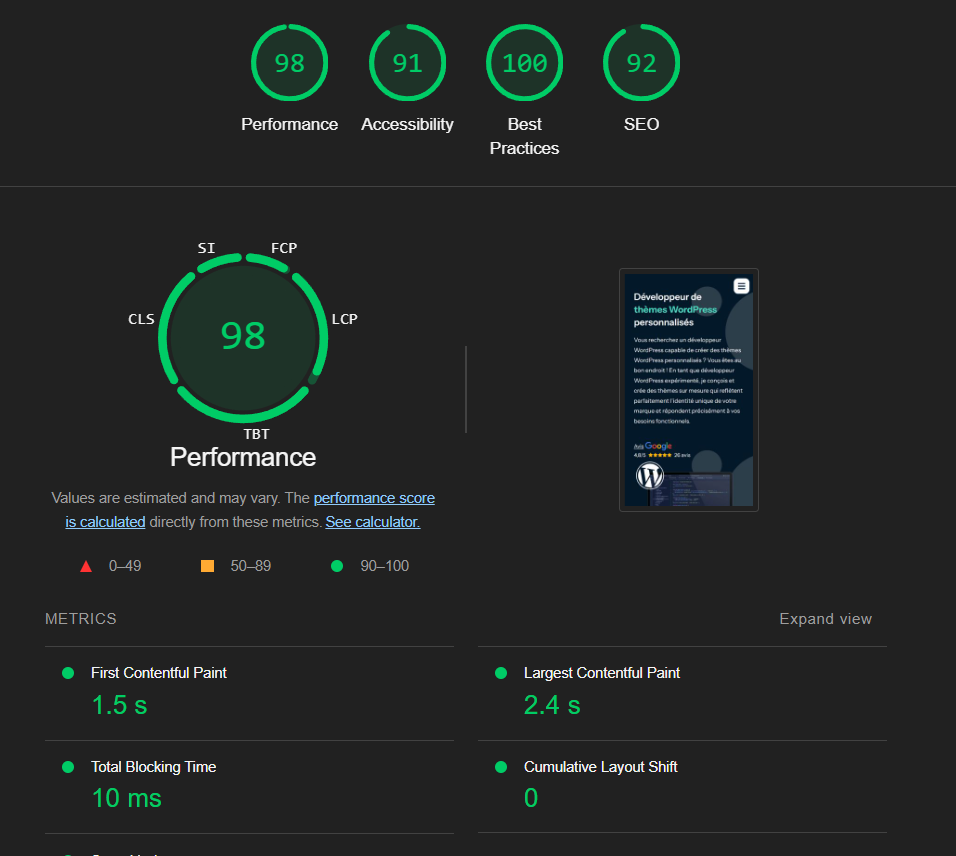
PageSpeed Insights affiche deux résultats à ne pas confondre. Les données terrain (rapport CrUX de Chrome) sont les mesures de vrais visiteurs sur 28 jours glissants : ce sont elles que Google retient. Elles n’apparaissent que si la page ou le site reçoit assez de visites. Les données de laboratoire (score sur 100, diagnostic Lighthouse) sont une simulation, utile pour comparer et trouver les causes. Testez d’abord en mobile ; GTmetrix ou WebPageTest détaillent la cascade des fichiers chargés.
LCP, INP et CLS : les trois seuils à atteindre
Les Core Web Vitals sont « bons » quand 75 % des visites respectent ces seuils :
- LCP (affichage du plus grand élément visible) : 2,5 secondes ou moins. Sur un site Avada, c’est souvent l’image ou le titre du premier écran ;
- INP (réactivité aux clics et à la saisie) : 200 millisecondes ou moins. Il souffre surtout du JavaScript (sliders, extensions, scripts tiers). L’INP a remplacé le FID en mars 2024 ;
- CLS (décalages de mise en page) : 0,1 ou moins. En cause le plus souvent : un en-tête ou des polices qui se chargent tard.
Tester dans de bonnes conditions
Testez en navigation privée, déconnecté de l’administration. Chargez la page une fois avant de la tester : à la première visite, Avada compile son CSS et son JavaScript, et le cache n’existe pas encore. Comparez la même page, sur le même appareil, en plusieurs mesures.
Lancer l’Assistant de performance d’Avada (Performance Wizard)
Où le trouver et quand le lancer
Ouvrez Avada > Performance dans le tableau de bord WordPress. Lancez l’assistant une fois le site terminé : ses recommandations reposent sur ce que vos pages utilisent, et un élément ajouté plus tard pourrait se retrouver désactivé. Faites une sauvegarde avant, et travaillez de préférence sur une copie de préproduction.
Les sept étapes de l’assistant
- Début (Start) : précautions et, si vous le souhaitez, mesure PageSpeed Insights avant et après.
- Caractéristiques (Features) : fonctionnalités du thème à désactiver.
- Icônes (Icons) : sous-ensembles Font Awesome et compatibilité v4.
- Polices (Fonts) : familles, variantes et mode de chargement.
- Éléments (Elements) : éléments du constructeur inutilisés.
- Optimisation (Optimization) : chargement du CSS et du JavaScript, compilateurs, CSS critique.
- Fin (Finish) : vidage des caches, liste des extensions actives et des améliorations restantes.
Lire les recommandations sans tout appliquer à l’aveugle
Le bouton « Trouver des recommandations » colore chaque option : vert si le réglage convient, rouge s’il faut le changer, bleu si la décision vous revient. « Appliquer tout » accepte toutes les recommandations rouges, mais la documentation de l’assistant conseille de les relire une par une : une fonctionnalité désactivée alors qu’une page l’utilise reste cassée jusqu’à sa réactivation.
Désactiver ce que votre site n’utilise pas
Par défaut, Avada active la plupart de ses fonctionnalités, de ses types de contenu et de ses éléments, pour que chaque site de démonstration fonctionne. Chacun ajoute du code. L’assistant fait le tri ; les mêmes réglages existent dans les options.
Les fonctionnalités avancées
Dans Avada > Options > Avancé > Caractéristiques (Advanced > Features), coupez les scripts d’API YouTube et Vimeo et les « Scripts de Google Map » si vous n’intégrez ni vidéo ni carte, laissez le menu méga hérité (Legacy Mega Menu) désactivé, réglez « Charger les styles de blocs Frontend » sur « Auto » (styles chargés seulement si la page contient des blocs), ou sur « Désactivé » (Off) si aucun contenu n’utilise l’éditeur de blocs, et laissez la « Compatibilité Font Awesome v4 » désactivée (réglage par défaut) si vos icônes sont au format actuel.
Les types de contenu inutiles
Dans Avada > Options > Avancé > Types d’article (Post Types), désactivez ceux que vous n’employez pas : Avada Slider, Elastic Slider, Portfolio, FAQs, Forms, Off Canvas. Gardez actifs ceux dont dépendent vos FAQ ou formulaires.
Les éléments du constructeur
À l’étape « Éléments » de l’assistant, ou dans Avada > Options pour les constructeurs (Builder Options) avec le bouton « Lancer le balayage des éléments » (Run Element Scan), Avada décoche les éléments que vos pages n’utilisent pas. Ils ne sont plus chargés, mais disparaissent aussi du constructeur : il faudra les réactiver pour vous en servir.
Les icônes Font Awesome
Ne chargez que les sous-ensembles utilisés (Solid, Regular, Brands). L’étape « Icônes » de l’assistant liste chaque icône et la page où elle apparaît. Pour aller plus loin, Avada permet d’importer un jeu d’icônes personnalisé (menu Avada > Icônes) : si toutes vos icônes en viennent, aucun sous-ensemble Font Awesome n’est plus nécessaire.
Régler l’onglet Performance d’Avada
Les réglages de performance d’Avada (Avada performance settings) se trouvent dans Avada > Options > Performance. La traduction étant approximative, je donne aussi le libellé anglais.
Chargement paresseux des images (lazy loading)
Réglez « Chargement d’image paresseuse » (Image Lazy Loading) sur Avada plutôt que sur WordPress : la méthode native peut perturber les carrousels, et celle d’Avada fonctionne avec son CSS critique. Deux règles : jamais deux lazy load à la fois (thème et extension), et pas de lazy load sur l’image du premier écran, souvent l’élément LCP. Dans l’élément Image ou l’arrière-plan du conteneur, activez pour elle « Ignorer le chargement paresseux » (Skip Lazy Loading). Le réglage voisin, Iframe Lazy Loading, applique la même logique aux vidéos et cartes intégrées.
Polices : rendu et préchargement
Réglez le « Rendu des aspects de police » (Font Face Rendering) sur « Tout changer » (Swap All) : le texte s’affiche aussitôt avec une police de secours. Réglez « Précharger les polices de caractères clés » (Preload Key Fonts) sur « Aucun » (par défaut, Avada précharge les polices d’icônes), sauf si l’élément LCP est un titre : préchargez alors la graisse qu’il utilise. Limitez aussi familles et variantes : chaque graisse est un fichier de plus.
Scripts et compilateurs
Désactivez le script des emojis (sauf besoin) et jQuery Migrate (sauf extension ancienne qui en dépend). Activez « Charger jQuery dans le pied de page », puis testez page par page : Avada prévient que cela peut casser des scripts. Avada n’a ni option « Defer JavaScript » ni « minification » (ses fichiers sont déjà minifiés) : le report des scripts passe par l’extension de cache ou le code (voir comment charger les scripts en defer ou async dans WordPress).
Gardez la « Méthode de compilation CSS » sur « Fichier ». Laissez « Activer la compilation de JS » actif, sauf si une extension de cache combine déjà le JavaScript : une seule combinaison suffit. Laissez enfin Load Stylesheets In Footer désactivé : ce CSS tardif provoque du CLS.
CSS critique (Critical CSS)
Le CSS critique place dans l’en-tête le seul CSS du premier écran, renvoie le reste en fin de page et précharge l’image marquée « Ignorer le chargement paresseux » : le LCP en profite directement. Activez-le dans l’onglet Performance, puis générez-le page par page dans Avada > CSS critique. Régénérez-le après chaque modification importante d’une page, et ne le cumulez pas avec la fonction équivalente d’une extension de cache.
Façade vidéo, Gzip et application web progressive
La façade vidéo ne charge le lecteur YouTube ou Vimeo qu’au clic : à activer si vos pages ont des vidéos. « Activer la compression Gzip » ne fonctionne que sur Apache : elle écrit dans le .htaccess des règles de compression et de cache navigateur (en-têtes d’expiration). Si l’hébergeur ou l’extension de cache s’en chargent déjà, laissez-la désactivée pour éviter les doublons. L’application web progressive n’accélère que les visites suivantes et ajoute un cache à maîtriser.
Les options des versions récentes
Selon la documentation Speed & Performance, les versions récentes ajoutent Optimize Offscreen Rendering (rendu différé des conteneurs hors écran), Number Of Post Revisions et Upload Image Format (AVIF ou WebP à l’envoi). Vérifiez si elles figurent dans votre onglet.
Récapitulatif des réglages
Valeurs de départ tirées de l’Avada Optimization Guide officiel : testez chaque changement, la bonne combinaison dépend de vos pages et de vos extensions.
| Réglage | Valeur de départ | Point de vigilance |
|---|---|---|
| « Chargement d’image paresseuse » (Image Lazy Loading) | Avada | Jamais avec le lazy load d’une extension ; exclure l’image du premier écran. |
| « Rendu des aspects de police » (Font Face Rendering) | « Tout changer » (Swap All) | Texte visible tout de suite. |
| « Précharger les polices de caractères clés » (Preload Key Fonts) | Aucun (None) | Sauf si le LCP est un titre. |
| Emojis Script | Désactivé | Sauf usage des emojis. |
| jQuery Migrate Script | Désactivé | Vérifier les extensions anciennes. |
| « Charger jQuery dans le pied de page » (Load jQuery In Footer) | Activé, puis tester | Peut casser certains scripts. |
| Load Stylesheets In Footer | Désactivé | Provoque du CLS ; préférer le CSS critique. |
| « Méthode de compilation CSS » (CSS Compiling Method) | Fichier (File) | « Désactivé » pour déboguer seulement. |
| Load Media-Queries Files Asynchronously | Désactivé | Souvent plus lent une fois activé. |
| « Activer la compilation de JS » (Enable JS Compiler) | Activé | Sauf si l’extension de cache combine déjà le JavaScript. |
| « Activer le CSS critique » (Enable Critical CSS) | Activé | Générer par page, régénérer après modification. |
| « Activer la façade vidéo » (Enable Video Facade) | Activé | Si vous avez des vidéos YouTube ou Vimeo. |
| « Activer la compression Gzip » (Enable Gzip Compression) | Désactivé | Si l’hébergeur gère déjà compression et cache navigateur (Apache seulement). |
Construire des pages légères avec le constructeur d’Avada
Les réglages ne rattrapent pas une page surchargée :
- pas de slider ni d’animation au-dessus de la ligne de flottaison : une image fixe s’affiche plus vite ;
- un élément Image plutôt qu’une image en arrière-plan de colonne, à la bonne dimension ;
- un en-tête construit en Layout Section, plus stable au chargement (CLS) ;
- la parallaxe désactivée sur mobile ;
- peu d’intégrations tierces (flux sociaux, formulaires externes) : un formulaire Avada est plus léger ;
- pas de fenêtre surgissante automatique, et moins d’éléments par page pour alléger le DOM.
Enfin, quelques lignes de CSS personnalisé ont leur place dans le CSS personnalisé des options globales, compilé avec le reste, plutôt que dans la feuille de style d’un thème enfant, chargée à part. Le thème enfant reste le bon endroit pour le code PHP.
Optimiser les images
Dimensions, format et compression
Redimensionnez vos images avant l’envoi. Utilisez le WebP par défaut, l’AVIF si votre serveur le gère (WordPress l’accepte depuis la version 6.5). Une extension maintenue (ShortPixel, Smush, EWWW Image Optimizer ou CompressX) compresse à l’envoi et traite les images existantes : une seule suffit.
Les réglages d’images d’Avada
L’onglet Performance permet de choisir les Avada Image Sizes générées pour chaque image. Décochez celles des fonctions inutilisées (portfolio, par exemple) : chaque envoi crée moins de fichiers. Le changement ne vaut que pour les prochains envois. Si vous réactivez une taille, créez-la pour les images existantes avec WP-CLI (wp media regenerate --only-missing), puis vérifiez vos mises en page. On y autorise aussi l’envoi de SVG, idéal pour un logo s’il vient d’une source sûre.
Mettre en cache sans empiler les optimisations
Un seul outil par fonction
Un cache de page, fourni par une extension (WP Rocket, WP-Optimize…) ou par l’hébergeur, sert une copie HTML toute prête. La règle d’or : un seul outil par fonction. Cache, combinaison des fichiers, lazy load, CSS critique : si Avada et une extension font la même chose, désactivez l’un des deux. Le cache du navigateur (en-têtes d’expiration) n’a pas de réglage dédié dans Avada : hormis les règles ajoutées par l’option Gzip sur Apache, il relève du serveur ou de l’extension.
Avada et WP Rocket : ce qui se règle tout seul
WP Rocket contient une compatibilité dédiée à Avada (lisible dans son code, version 3.23) :
- si le lazy load d’Avada est réglé sur « Avada », WP Rocket désactive le sien pour les images ;
- si « Supprimer les ressources CSS inutilisées » (Remove Unused CSS) est actif, WP Rocket désactive les compilateurs CSS et JavaScript d’Avada ;
- jQuery et les scripts Google Maps sont exclus du chargement différé (defer), et, sur les fiches produit WooCommerce, les scripts de galerie d’Avada sont exclus du report d’exécution JavaScript ;
- réinitialiser les caches d’Avada vide aussi le cache de WP Rocket.
En pratique, choisissez entre le CSS critique d’Avada et la suppression du CSS inutilisé de WP Rocket, mesurez chacun séparément et gardez le meilleur. Avec une autre extension qui combine les fichiers, ne gardez qu’une combinaison : celle d’Avada ou celle de l’extension. Pour une boutique, voyez aussi comment optimiser une boutique WooCommerce.
Cache objet et CDN
Avec un cache objet persistant (Redis), activez l’option d’Avada Clear Object Cache, qui le vide à chaque modification de contenu. Un CDN, lui, sert surtout une audience internationale.
Serveur, PHP et base de données
Un hébergement adapté et PHP à jour
Aucun réglage ne compense un serveur lent. WordPress recommande PHP 8.3 ou plus ; selon php.net, PHP 8.2 ne reçoit plus que des correctifs de sécurité, jusqu’au 31 décembre 2026, et PHP 8.3 est dans le même cas jusqu’à fin 2027 ; 8.4 et 8.5 sont en support actif. Changez de version en préproduction d’abord, puis vérifiez Avada et vos extensions. Si votre hébergeur ne propose pas ces versions, envisagez un hébergement WordPress infogéré.
Une base de données propre
Chaque enregistrement d’une page Avada crée une révision complète. Limitez leur nombre dans wp-config.php, avant la ligne « C’est tout, ne touchez pas à ce qui suit ! » (« That’s all, stop editing! ») :
define( 'WP_POST_REVISIONS', 5 );Gardez une valeur positive : false ou 0 supprime toute possibilité de retour en arrière (voir la documentation de wp-config.php). La limite ne s’applique à un contenu qu’à son prochain enregistrement : les révisions en trop des autres contenus restent en base. Après une sauvegarde, WP-Optimize nettoie anciennes révisions, commentaires indésirables et transients expirés, optimise les tables et peut planifier ce nettoyage. Si votre Avada propose Number Of Post Revisions, n’utilisez qu’un des deux réglages.
Après l’optimisation : vérifier et entretenir
Réinitialisez les caches d’Avada, puis ceux de l’extension et du CDN. Repassez les pages dans PageSpeed Insights dans les mêmes conditions qu’au départ (les données terrain se jugent après quelques semaines) et contrôlez menus, sliders, formulaires et icônes.
Après chaque mise à jour majeure d’Avada ou de WordPress, régénérez le CSS critique et remesurez. Sur les sites que je maintiens, je teste ces réglages en préproduction avant de les passer en ligne, comme les mises à jour dans le cadre d’une maintenance WordPress.
Restez aussi à jour : Avada 7.16 (août 2026) a remplacé ses derniers scripts Bootstrap pour gagner en performance, et une mise à jour de sécurité 7.16.2 a suivi. Installez-les après un test en préproduction. Avada One, encore en bêta, n’est pas à installer en production selon l’éditeur lui-même.
Questions fréquentes sur l’optimisation d’Avada
En résumé
Optimiser Avada tient en une méthode : mesurer, laisser l’Assistant de performance couper le superflu, régler l’onglet Performance, construire des pages légères, puis confier cache, images et serveur à un seul outil par fonction, et retester après chaque mise à jour.
Si vous préférez déléguer, je peux me charger de l’optimisation de votre site Avada. Et si Avada reste trop lourd pour votre projet, voyez comment choisir un thème WordPress adapté.
Mis à jour en octobre 2026 par un développeur WordPress freelance senior.
À propos de l'auteur : Développeur WordPress freelance